


Änderung des Windows Passworts
Das Windows Passwort hat eine Gültigkeitsdauer von 24 Monaten. Bevor es abläuft, werden in einem definierten zeitlichen Rahmen E-Mails mit einem entsprechenden Warnhinweis verschickt. Informationen zur Passwort-Länge, -Komplexität und weitere Sicherheits-Hinweise sind auf dieser Seite zusammengefaßt. Das Passwort kann, solange es noch gültig ist, über eine der hier genannten Methoden geändert werden:
- Wie ändere ich mein Windows Passwort in Windows 10?
- Wie ändere ich das Windows Passwort in einer Parallels RAS Session?
- Wie ändere ich das Windows Passwort im Outlook Web Access (OWA)?
- Wie ändere ich im Outlook das alte gespeicherte Passwort?
Nach Ablauf des Passwortes ist eine Änderung nur noch in Windows selbst und damit auch nur noch innerhalb der GSI möglich.
Wie ändere ich mein Windows Passwort in Windows 10?
Nachdem Sie am System angemeldet sind, verwenden Sie die die Tastenkombination:
Strg + Alt + Entf (bzw. Strg + Alt + Ende in einer Remotedesktopverbindung)
Es erscheint folgender Bildschirm
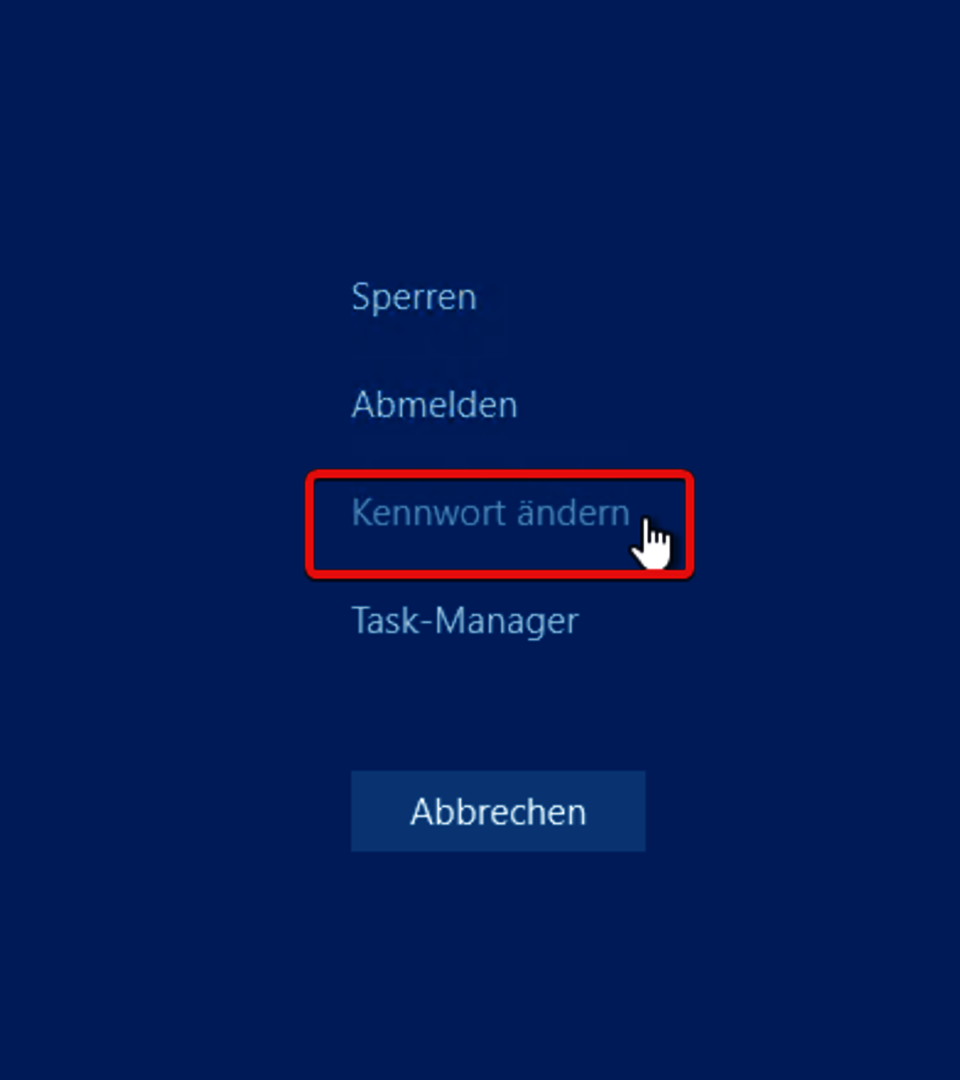
Hier können Sie Ihr Benutzerpasswort oder auch das eines anderen Benutzers ändern (gilt nicht für einen localadmin-Account!).
Der Benutzername des angemeldeten Benutzers ist automatisch eingetragen.

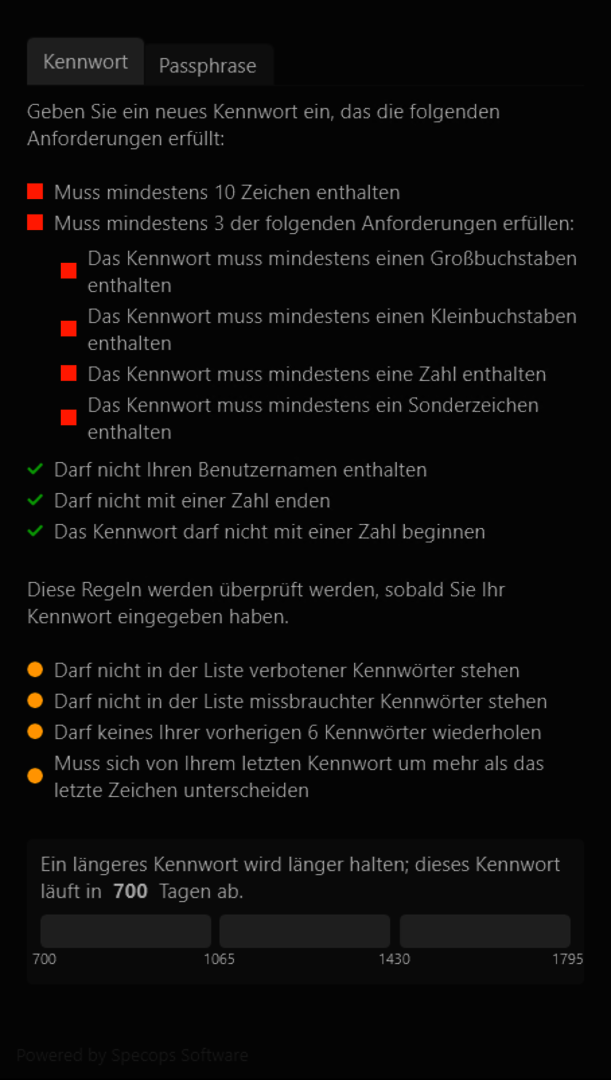
Der Specops Passwort Policy Manager dient zur Visualisierung unserer bei GSI und FAIR eingesetzten Passwortrichtlinien unter Windows. Das Tool wird automatisch bei einer Passwortänderung über die Windows-Sicherheit (STRG+ALT+ENTF) eingeblendet und gibt direkt eine Übersicht, welche Anforderungen an ein neues Passwort bereits erfüllt sind und welche noch fehlen.
Wie ändere ich das Windows Passwort in einer Parallels RAS Session?
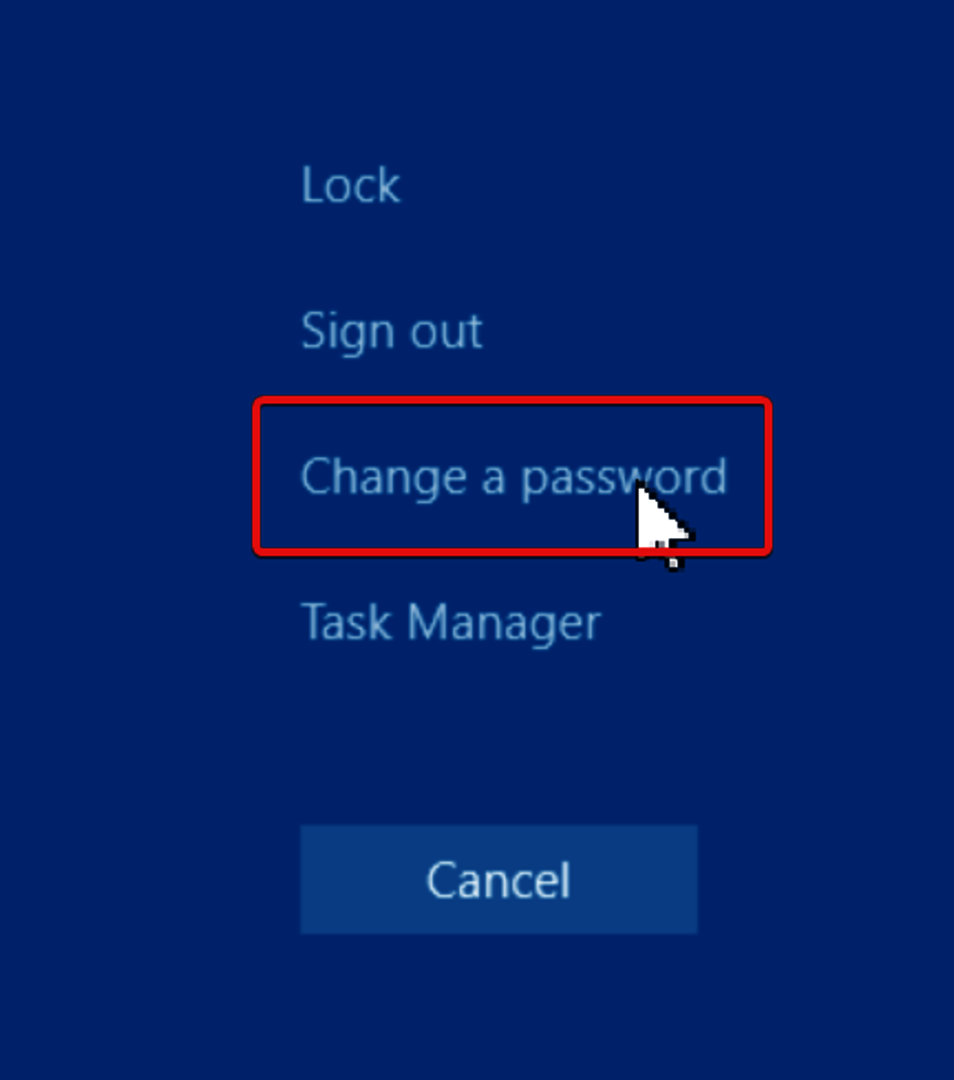
Nachdem Sie sich auf einer Terminalservermaschine angemeldet haben, drücken Sie bitte die Tastenkombination Strg+Alt+Ende.
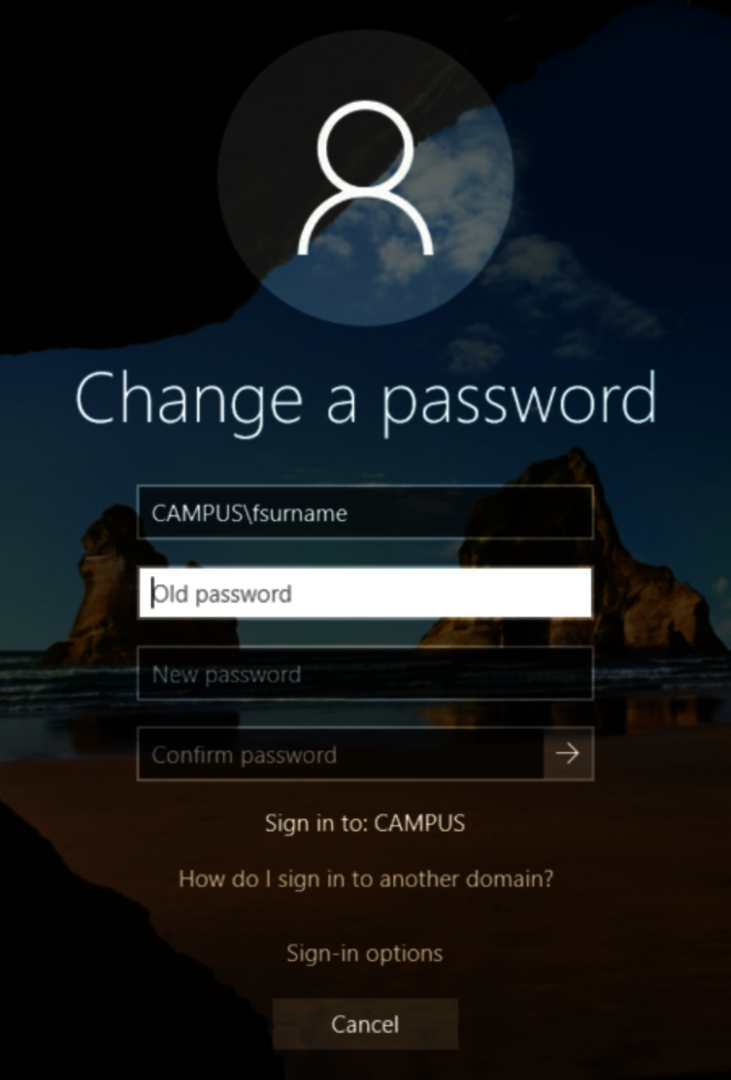
Anschließend geben Sie zunächst Ihr altes und dann zweimal Ihr neues Passwort ein:
Wie ändere ich das Windows Passwort im Outlook Web Access (OWA)?
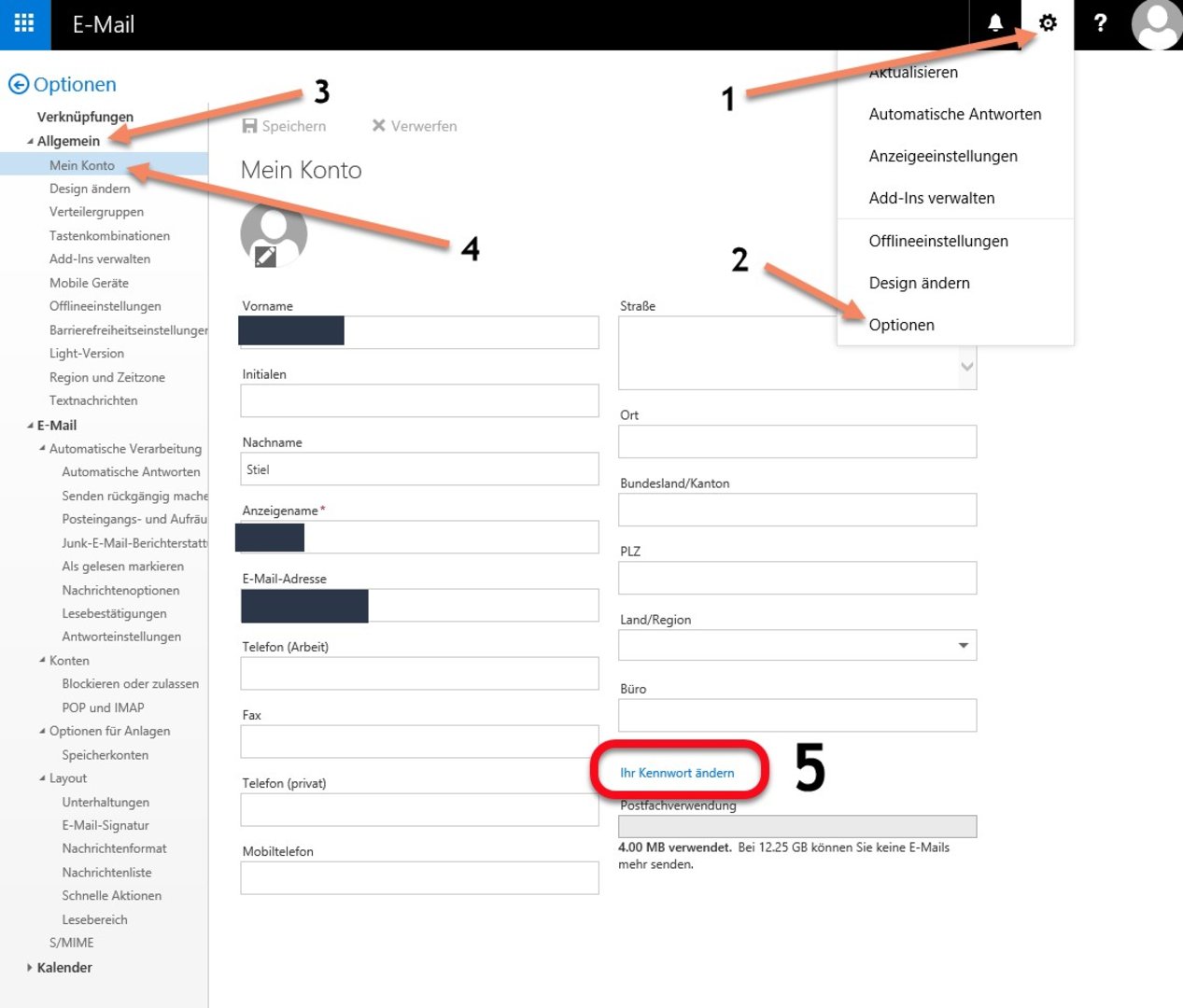
Sie müssen zunächst im Outlook Web Access (OWA) angemeldet sein, um das Windows Passwort ändern zu können.
Exchange 2016: Einstellungen - Optionen - Allgemein - Mein Konto - Ihr Kennwort ändern
Wie ändere ich im Outlook das alte gespeicherte Passwort?
In Outlook sollte kein Passwort eingegeben werden, daher ist auch keine Änderung des Passwortes notwendig.
Sofern bei Ihnen in Outlook ein Login-Dialog erscheinen: Haben Sie heute oder in den vergangenen Tagen Nachrichten zu anstehenden Wartungsarbeiten an den Exchange-Servern erhalten? Falls ja, warten Sie bitte die Mitteilung zur Beendigung der Wartungsarbeiten ab.
Sofern auch ohne Wartungsarbeiten bei Ihnen ein Login-Dialog erscheinen sollte, weil Sie z.B. in Windows Ihr Passwort geändert haben, melden Sie sich bitte einmal in Windows ab und wieder an. Sollten dann weiterhin in Outlook Nachfragen zum Passwort erscheinen, öffnen Sie bitte die "Systemsteuerung" (drücken Sie die Windows-Taste und tippen Sie: system).
In der Systemsteuerung öffnen Sie dann bitte die "Anmeldeinformationsverwaltung". Im erscheinenden Dialog wählen Sie "Windows-Anmeldeinformationen" und kontrollieren Sie dort, ob noch Anmeldedaten mit Bezug zu Microsoft Office gespeichert sind. Sollte dies der Fall sein, löschen Sie bitte entsprechende Anmeldedaten. Danach schließen Sie bitte alle Outlook-Fenster und starten Sie Outlook neu.
Sollte der Login-Dialog in Outlook nun immer noch erscheinen, erstellen Sie bitte ein Ticket unter Nennung Ihres Gerätenamens.